


Aujourd'hui, nous abordons un sujet différent : la réinitialisation d'Apple CarPlay et d'Android Auto. De nombreux propriétaires de voitures ont demandé des conseils pour configurer Apple CarPlay afin de garantir son bon fonctionnement. Ce blog utilise la réinitialisation d'Apple CarPlay comme exemple, et les étapes sont similaires à celles pour réinitialiser Android Auto.
Décomposons cela étape par étape. Si vous rencontrez des problèmes avec Apple CarPlay, suivez ces étapes dans l'ordre :
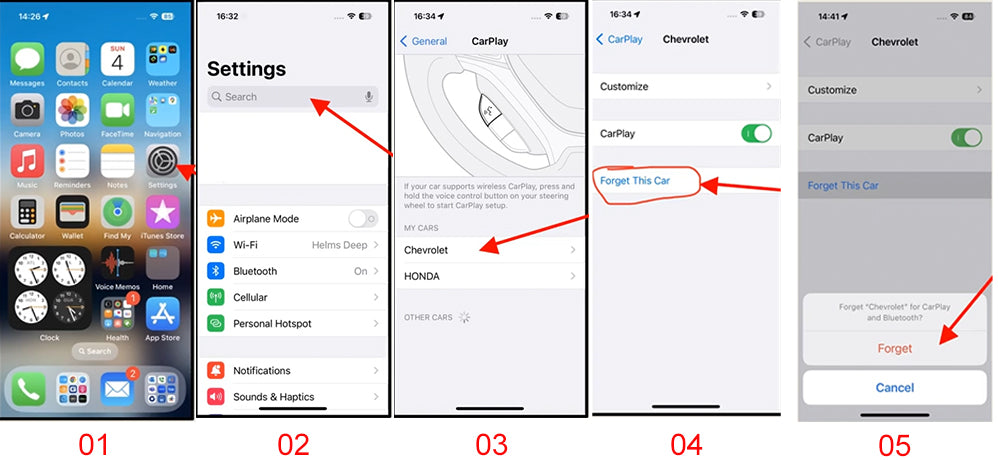
1. Réinitialisez votre téléphone: Allez dans Paramètres, recherchez "CarPlay", sélectionnez votre voiture (par exemple, Chevrolet), et choisissez "Oublier cette voiture". Confirmez l'action, et votre voiture sera supprimée. Ne réajoutez pas encore votre voiture.
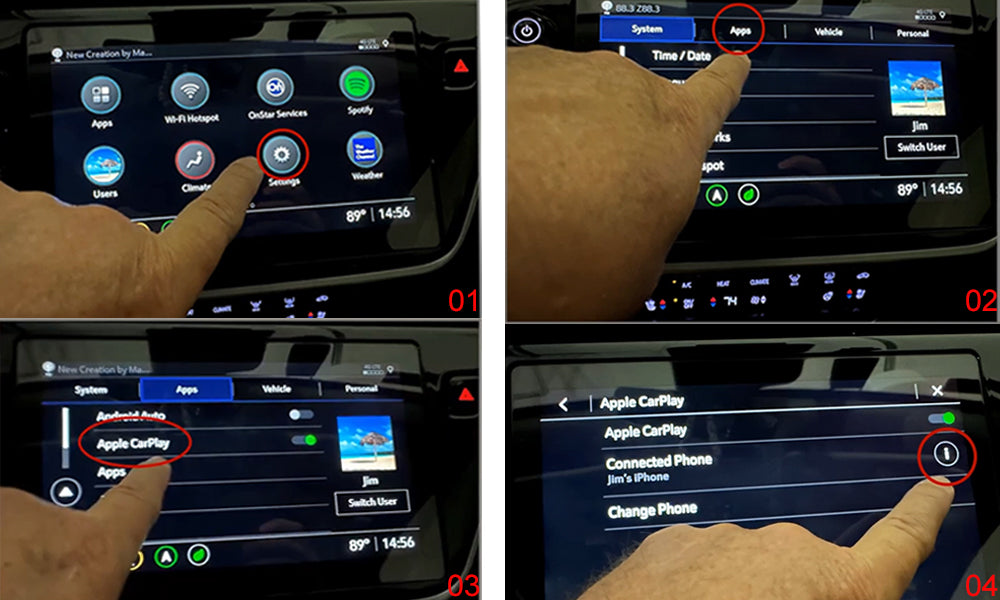
2. Réinitialisez votre voiture: Accédez à Paramètres > Applications > Apple CarPlay. Assurez-vous qu'Apple CarPlay est activé. Ensuite, vous verrez "iPhone connecté" à l'écran, cliquez sur le bouton d'information (le petit cercle). Puis cliquez sur "Oublier le téléphone". Ne réajoutez pas encore votre téléphone.
3. Rattachez votre téléphone: Consultez le manuel du propriétaire de votre voiture pour les instructions sur le rattachement de votre téléphone. Ce processus s'applique à la fois à Android Auto et Apple CarPlay.
Pour Android Auto, téléchargez l'application depuis le Google Play Store (pour les téléphones sous Android 9 et versions antérieures) et connectez votre téléphone à l'aide du câble USB fourni d'origine. Pour Apple CarPlay, aucune application n'est requise. Suivez les instructions à l'écran pour connecter votre téléphone, acceptez les conditions, et appuyez sur le bouton d'accueil pour revenir à la page d'accueil.
Bien que ces étapes sur la façon de réinitialiser CarPlay et Android Auto soient généralement applicables, certains modèles de voitures peuvent avoir des instructions spécifiques. Par exemple, les propriétaires de Subaru peuvent devoir suivre une procédure légèrement différente.
Comment réinitialiser CarPlay dans une Subaru ?
Rencontrez-vous des problèmes de gel d'Apple CarPlay dans votre Subaru ? Si c'est le cas, vous n'êtes pas seul. De nombreux propriétaires de Subaru ont rencontré ce problème frustrant, en particulier avec des modèles comme le Subaru Ascent 2020.
Un scénario courant est lorsque vous montez et descendez de votre voiture après un démarrage à distance, ou lorsque vous connectez ou déconnectez votre téléphone, pour constater qu'Apple CarPlay ne répond plus. Peu importe combien de fois vous essayez de cliquer dessus, cela ne fonctionne tout simplement pas.
Heureusement, il existe une solution simple : réinitialiser l'unité centrale d'origine. Voici comment procéder :
1. Appuyez et maintenez enfoncé le bouton de volume/marche pendant 10 secondes jusqu'à ce que l'unité centrale redémarre.

2. Attendez que le logo Subaru Starlink apparaisse.

3. Appuyez sur le bouton Accueil de votre unité centrale, situé au centre de l'écran.

4. Reconnectez votre téléphone.
En suivant ces étapes, vous devriez pouvoir remettre en marche votre Apple CarPlay et vos autres fonctionnalités. Cette méthode a été efficace pour moi chaque fois que mon Apple CarPlay se fige.
Il est à noter que ce problème a été signalé sur d'autres modèles Subaru, comme le Forester 2019, qui utilise la même unité centrale que l'Ascent 2020. Malgré les mises à jour logicielles de l'unité centrale, le problème persiste, et il ne semble pas y avoir de solution permanente de la part des concessionnaires pour le moment.
Si vous rencontrez des problèmes similaires avec l'Apple CarPlay de votre Subaru, essayez cette méthode de réinitialisation. Elle pourrait vous éviter bien des frustrations.
Dites-nous dans les commentaires si cette méthode a fonctionné pour vous, ou si vous avez d'autres astuces pour gérer les problèmes d'Apple CarPlay dans votre Subaru.
(Merci à Jim et Derick Ebbinghaus pour avoir partagé leur expertise)
Enfin :
Si vous souhaitez éviter la contrainte d'utiliser un câble pour connecter votre téléphone et profiter du CarPlay ou de l'Android Auto sans fil, les adaptateurs sans fil Carlinkit pour CarPlay et Android Auto sont un excellent choix. Ils vous permettent d'utiliser ces fonctionnalités sans les limitations d'un câble, rendant la conduite plus sûre et plus pratique !

Saisissez le code Carlinkit18 lors du paiement pour bénéficier de 18% de réduction !